教程 / 访问前必看

yandex如何修改美国usa地址?

搜索定位与出口地区不一致时,结果页很容易空白。打开入口之前,先按下面 6 步设置一遍,通常 2 分钟就能完成。

手机端 6 步 约 2 分钟 无需安装插件

步骤截图

4 张图对应 6 个动作

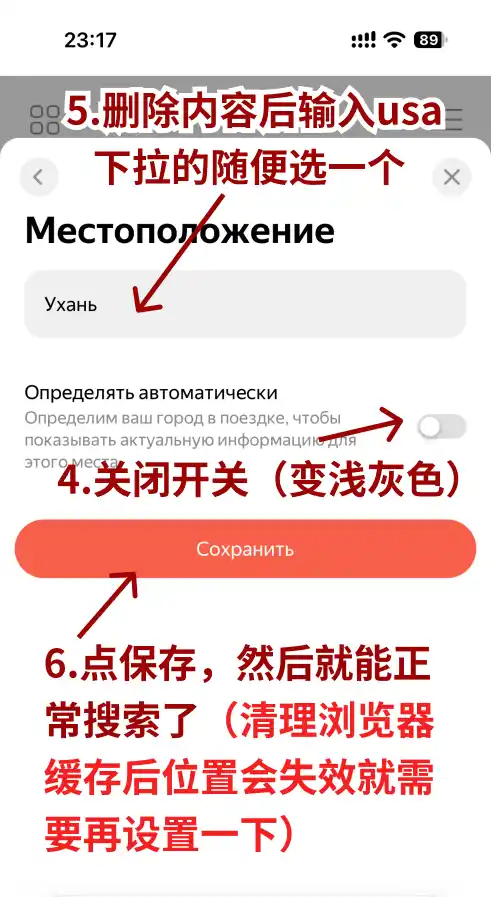
截图取自实际界面,按顺序点下去即可。图 4 同时包含关闭开关、输入 usa 与保存三步。
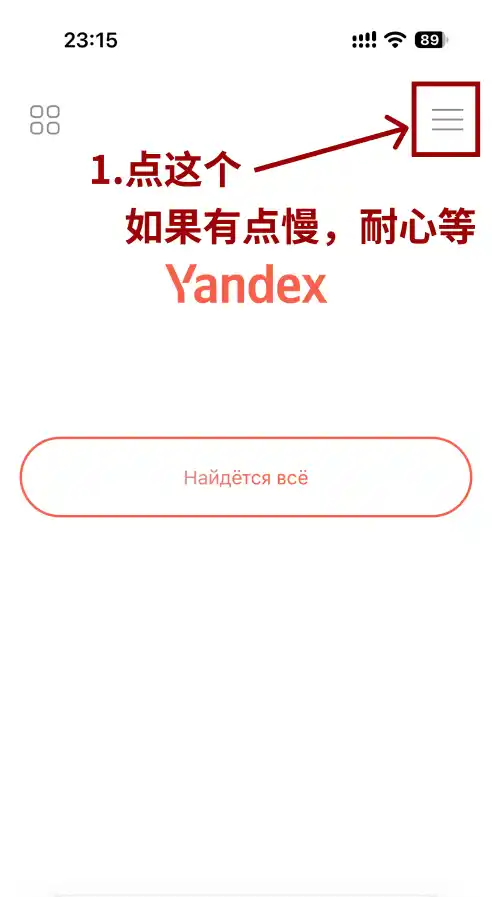
步骤 1:点击右上角的菜单按钮
图 1 · 点右上角菜单
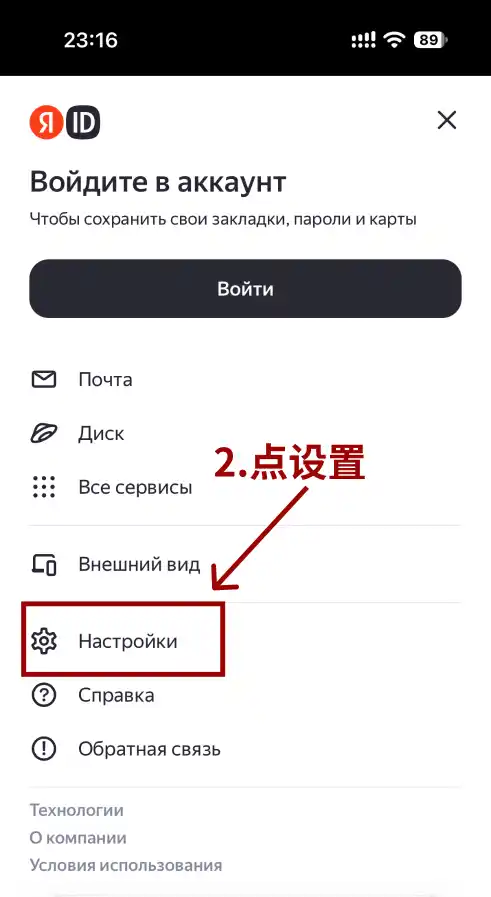
步骤 2:在菜单里点击设置
图 2 · 点设置
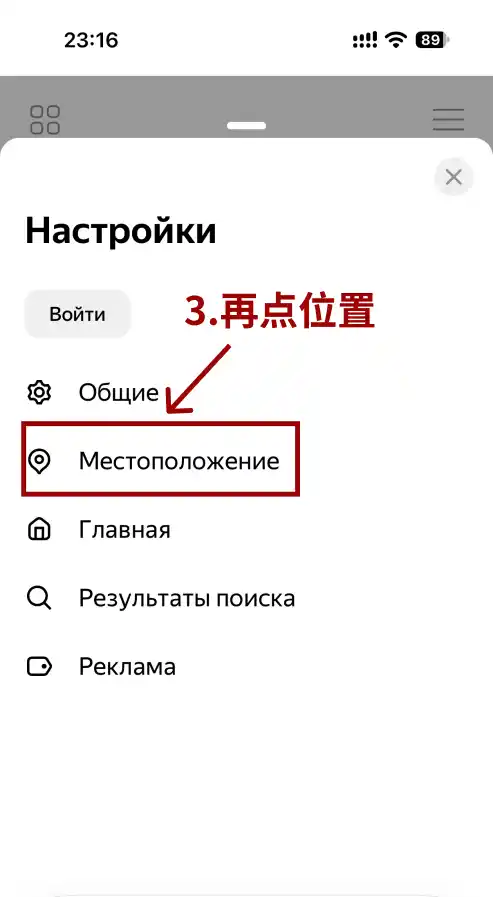
步骤 3:在设置里点击位置
图 3 · 再点位置
步骤 4 至 6:关闭自动检测,输入 usa 并选择地址,最后保存
图 4 · 关闭开关、输入 usa、保存

操作步骤

按顺序做完这 6 步

  1. 点这个(右上角菜单)。如果有点慢,耐心等 Yandex。
  2. 点设置。菜单里带齿轮图标的那一项。
  3. 再点位置。进入定位设置页。
  4. 关闭开关(变浅灰色)。也就是关掉自动检测定位。
  5. 删除内容后输入 usa,下拉的随便选一个。选一个美国城市即可。
  6. 点保存,然后就能正常搜索了。清理浏览器缓存后位置会失效,需要再设置一下。

设置只影响搜索定位,不涉及账号密码。定位保存后,回到首页或入口总览,直接用可用后缀打开即可。

下一步

设置完成后,去选一个入口

定位保存后回到入口总览,从 .tr、.by、.kz 等可用地址里挑一个。清理缓存后定位可能失效,重新按这 6 步设置一次即可。

设置完还是空白怎么办?

先确认开关已变浅灰、usa 已选中并点过保存;再换 .by 或 .kz 试一次。多数情况是定位没保存成功。

清理缓存后要重新设置吗?

会。定位信息存在本地,清理浏览器缓存后可能失效,重新做第 1 到第 6 步即可。

电脑端也要设置吗?

要。电脑端同样在搜索设置里修改定位,选项名称与手机端一致,只是入口位置略有不同。

访问前必看